
 木村 太一
木村 太一 
こんにちは、木村太一です。
午前中までVPN接続できていたのに、午後になったら繋がらなくなってしまった!とお問い合わせいただき、解決できたので忘備録として。
VPN構築環境
- 会社のルーターはYAMAHA RTX830 を使用
- 固定IPではなくYAMAHAのDDNSサービスを利用
- VPNの通信はL2TP/IPsec
- クライアントPCはwin11 pro
VPN接続ができないエラーの内容
VPNに接続できません
リモートコンピューターと最初にネゴシエートするときに、セキュリティ層で処理エラーが検出されたため、L2TP接続に失敗しました
というエラーメッセージ。ネットはつながっているとのことなので、リモートサポートさせていただきました。
VPN(L2TP/IPsec)設定が正しいか確認
まず基本的な設定を確認します。「リモートコンピューターと最初にネゴシエートするときに、セキュリティ層で処理エラーが検出されたため、L2TP接続に失敗しました」は事前共有キーが間違っている場合も考えられます。
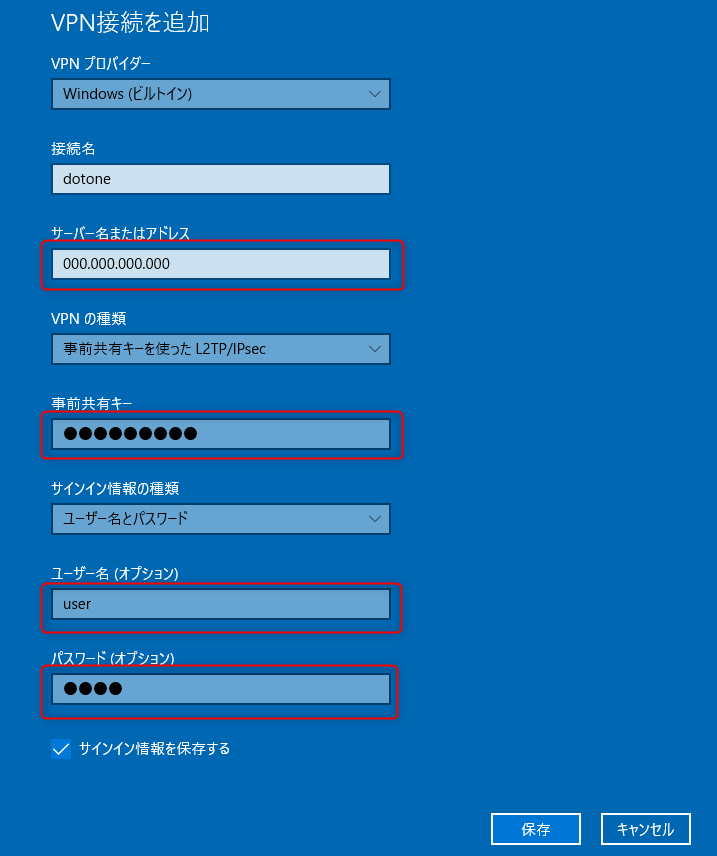
午前中までつながっていた、とのことなので、可能性は低いですが、情報の再入力を行いましたがダメでした。
対処法1:セキュリティにて認証のCHAPを有効にしているか確認
次にCHAPの確認です。こちらはやらなくてもつながることが多いのですが、コントロールパネルからも内容を確認しましょう。
コントロールパネル>ネットワークとインターネット>ネットワークと共有センター>(左メニュー)アダプターの設定の変更
該当の接続を右クリック>プロパティ。セキュリティタブの「チャレンジハンドシェイク認証プロトコル(CHAP)にチェックを入れる。
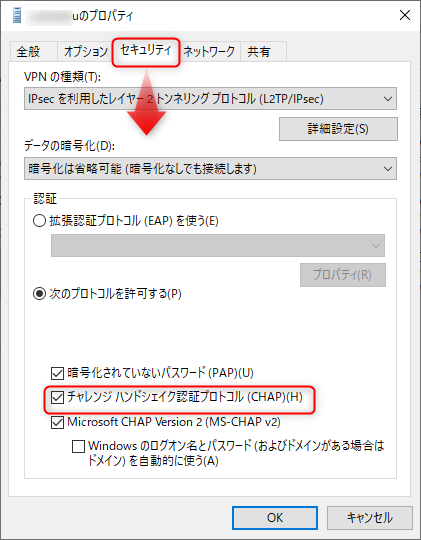
ついでに「詳細設定」をみて、事前共有キーなどが入力されているかも確認しましょう。
今回はこちらで無事VPNがつながるようになりました。
Windows11 VPN接続マニュアル

【法人様・事業主様限定】迅速PCサポート
面倒なPCトラブルはお気軽にお問い合わせください。
無料の電話相談でトラブルが解決できるかどうかお伝えします。お気軽に042-519-6960までお電話ください。
【受付時間:平日9:00-17:00】※操作や設定方法のご案内は有料です。