
 木村 太一
木村 太一 
こんにちは、木村太一です。
各種イベントの申込みフォームとか、URLの記載もなく、QRコードだけで発行されていることが多くなりました。
アクセスするにはスマホのカメラで撮るだけで良いので楽なのですが、入力はパソコンのほうが早くできるから、パソコンで行いたい。
そう思われることないですか?
今まではMacをつかっていたので、iphoneでコピーしたURLをパソコンのブラウザに貼り付けていたのですが、Let’snote(Windows)に替えたから、それができなくなってしまいました。
代替策として、LINEなどのSNSで送ったり、ブックマークしたりするか、とか考えていましたがそれも面倒。
と、いうことでちょっと調べたら最高の方法がありました。
デバイスに送信
Chromeには「デバイスに送信」という機能があり、その機能を使うと、スマホで開いたウェブページを簡単にパソコンに送信することができます。
「デバイスに送信」の使い方
使い方は至極簡単。送りたいページを開いて、オプションメニューを表示し、デバイスに送信、をタップするだけ。
スマホもパソコンもChromeを使っている。スマホもパソコンも同じGoogleアカウントである。と、いうことが前提になります。
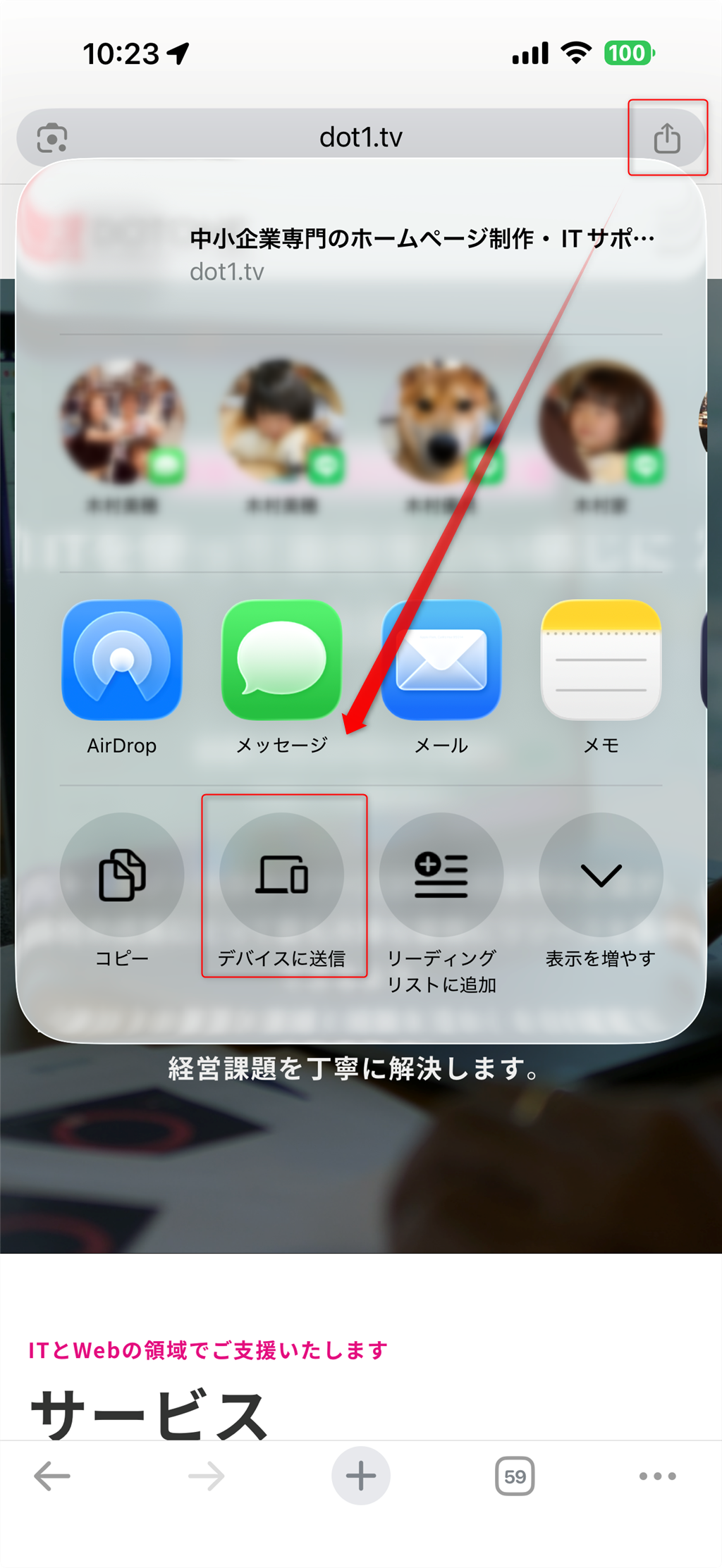
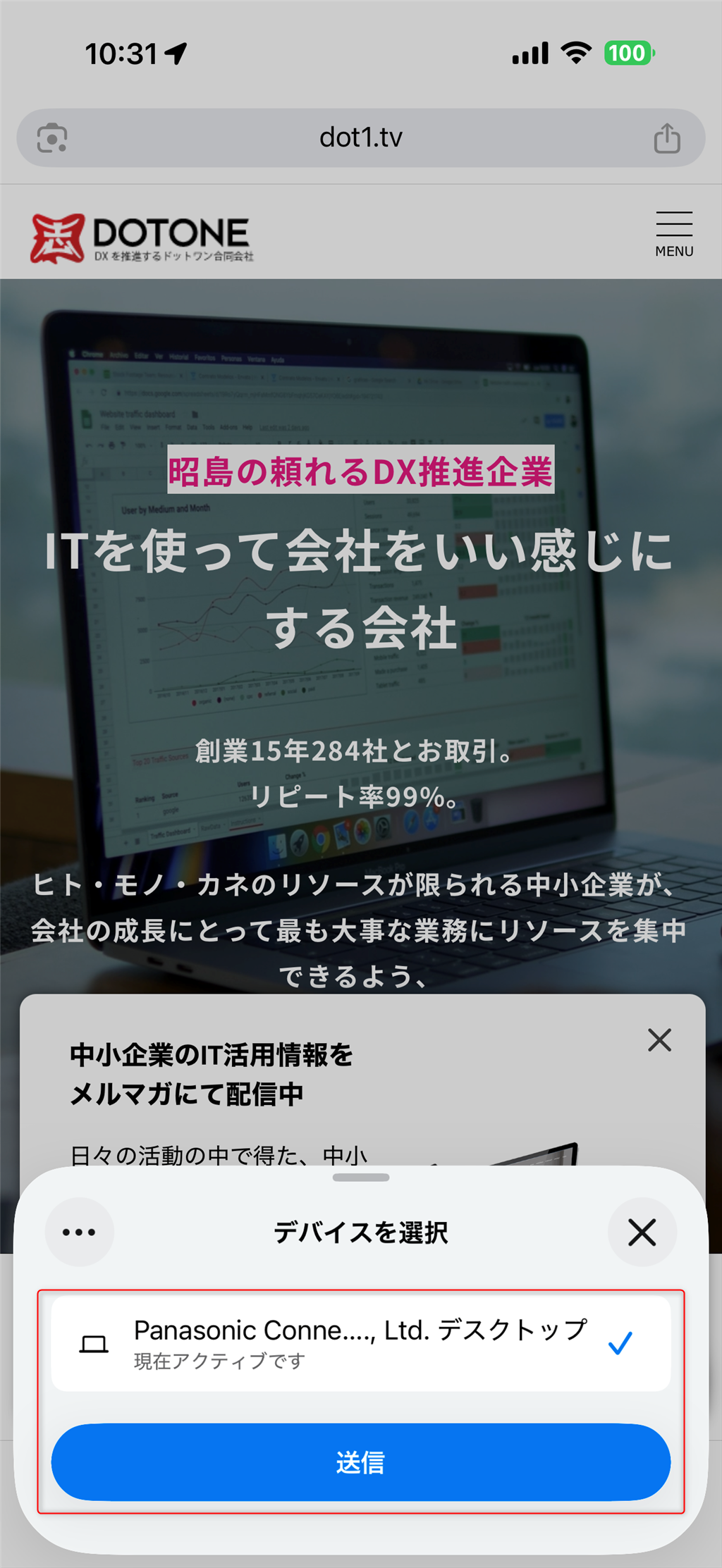
[デバイスに送信]をタップすると、デバイスが表示されるので、チェックが入っていることを確認して送信を押します。
「デバイスで送信」されたページの開き方
送信されたページは、Chromeを開いている場合は新しいタブとして表示されます。
閉じていた場合は、次回Chromeを起動した際に、新しいタブとして表示されます。
「デバイスに送信」で効率アップ
補助金や助成金のページを始めとして、資料のダウンロードをしなければならないウェブサイトや、入力項目が多いフォームなどはパソコンで対応したいですよね。
ちなみに、詳細は割愛しますが、パソコンからスマホへの送信も可能でした。
デバイスの送信をつかって、素早くウェブページを共有し、業務効率向上につなげていきましょう!
それでは、今日は「デバイスに送信」を覚えて、0.1歩前進してまいりましょう!