
 木村 太一
木村 太一 
こんにちは、木村太一です。
ネットワーク製品の販売店・システムインテグレーター向けに2025年の年末に開始された、YAMAHAさんの【先着100社限定】最新モデル『NWR100』無償モニターキャンペーンに当選しました!
YAMAHAさんありがとうございます!
それにしても返却不要・完全無償とは太っ腹です。本気度が伺えます。
オフィスは既にYAMAHAのRTXを利用しているので、返却不要ということでレビューを兼ねて自宅に設置してみました。
NWR100を検討されている方、小規模オフィスや店舗のネットワーク構築を検討されている方は是非参考にしていただければと思います。
NWR100とは?
単純に高性能なWi-Fiルーターです。家庭や店舗、SOHOなどの小規模ネットワークはWi-Fiルーターを使う場合多いですね。
今回の設置の状況
一般的な設定は付属されている「はじめにお読みください」の裏面に初期設定手順が書いてあります。
ですので、今回は私の自宅もそうですが、小規模オフィスや店舗でありがちなパターンの、NTTのひかり電話ルーターを使っている環境に、YAMAHA NWR100をルーターとして設置する方法をご紹介します。
現状のネットワーク構成
NTTのひかり電話及びひかりTVを利用。
- 端末数:パソコン2台、タブレット2-3台、スマホ4台、テレビ1台(Netflixをよく見る)
- 回線関係:ドコモ光(光テレビ利用)、プロバイダはぷらら。
- ルーターにNTTのPR-600KI。その下にNECの無線ルーターをブリッジモード(AP)として接続している
- 娘たちからネットが遅いとよく言われる・・。
- 一戸建て(木造2階)
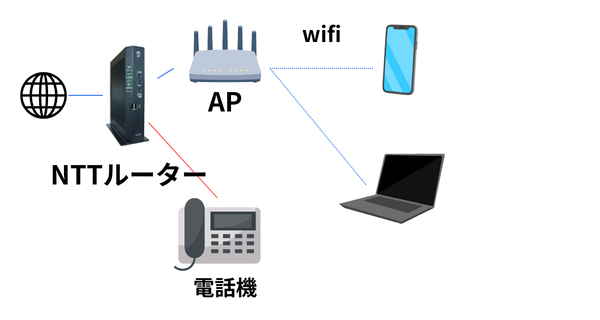
商売でネットワーク扱うと、自宅とかってホント適当になりますね・・・
変更後のネットワーク構成
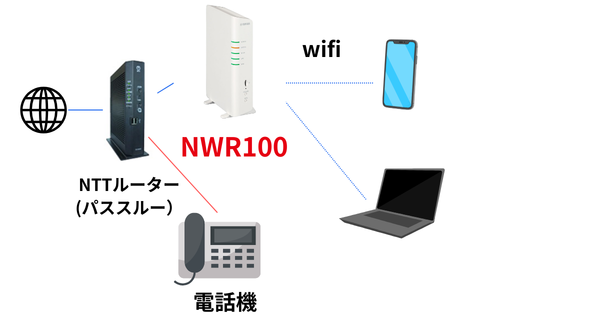
NTTのルーターを使わず、YAMAHA NWR100にWi-Fiルーターとしての機能をもたせる。
NTTのルーターは高機能ではないし、リモートアクセスVPNなどを利用するにしてもこの方がシンプルです。
下準備
下準備としてNTTのルーターに下記の設定を行います。また、プロバイダ情報も必要になるので準備します。
- 【必須】PPPoEパススルー設定
- 【任意】IPアドレスの変更
- 【必須】プロバイダーへの接続情報
NWR100の設置設定開始
では、早速設置してみます。モニター当選なので丁寧に書いていきます(笑)
まずは開梱してみます。
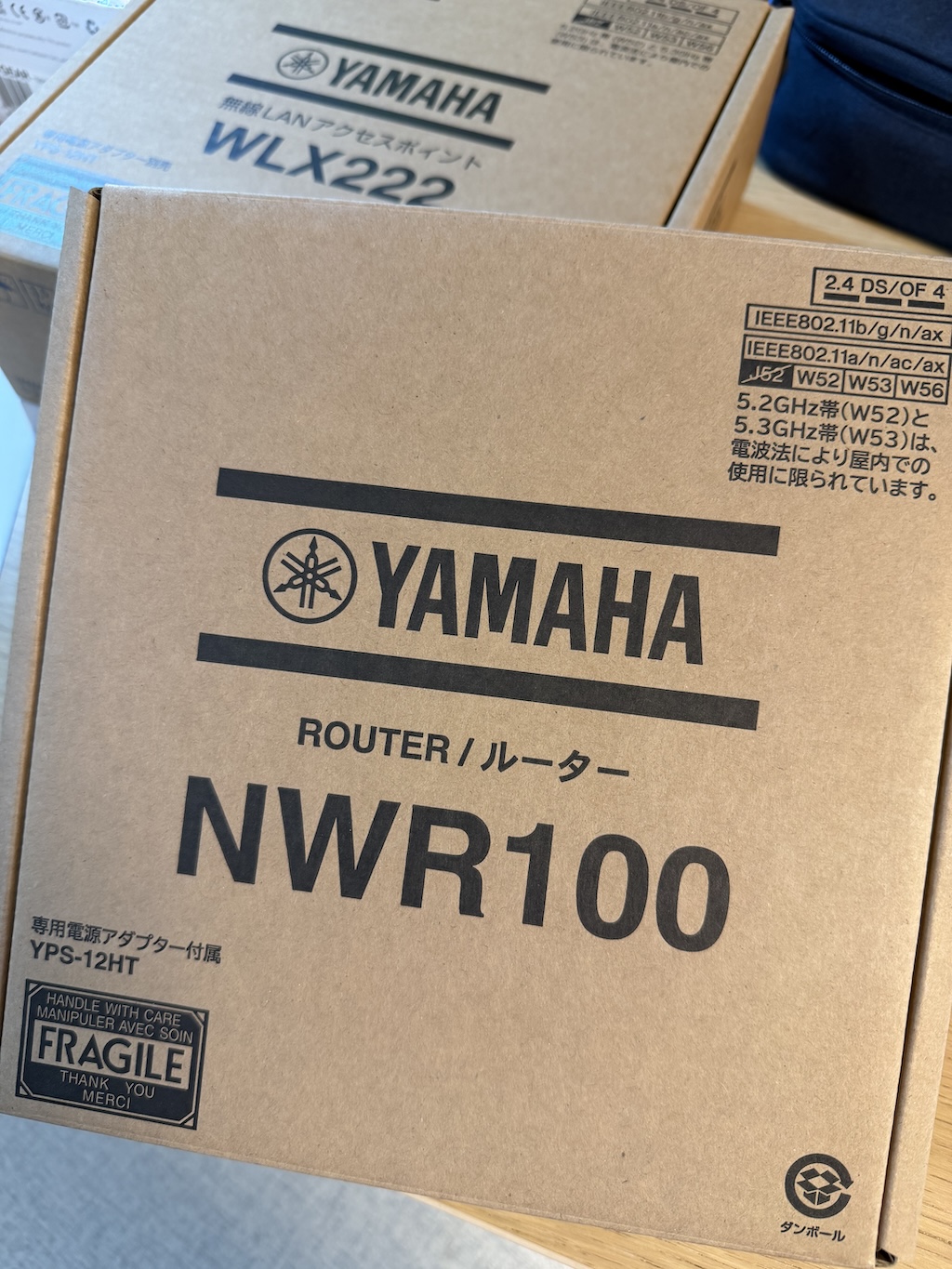
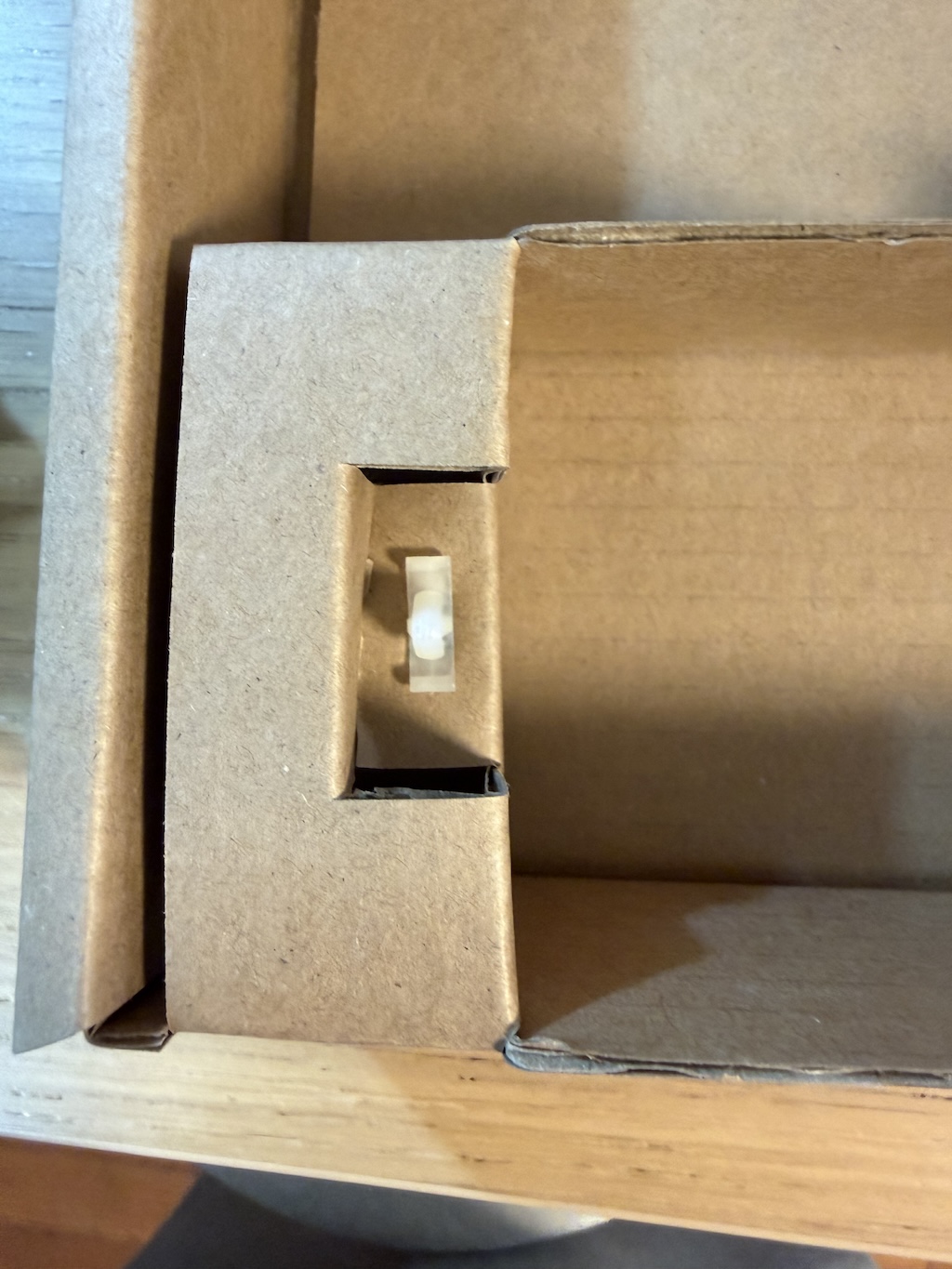
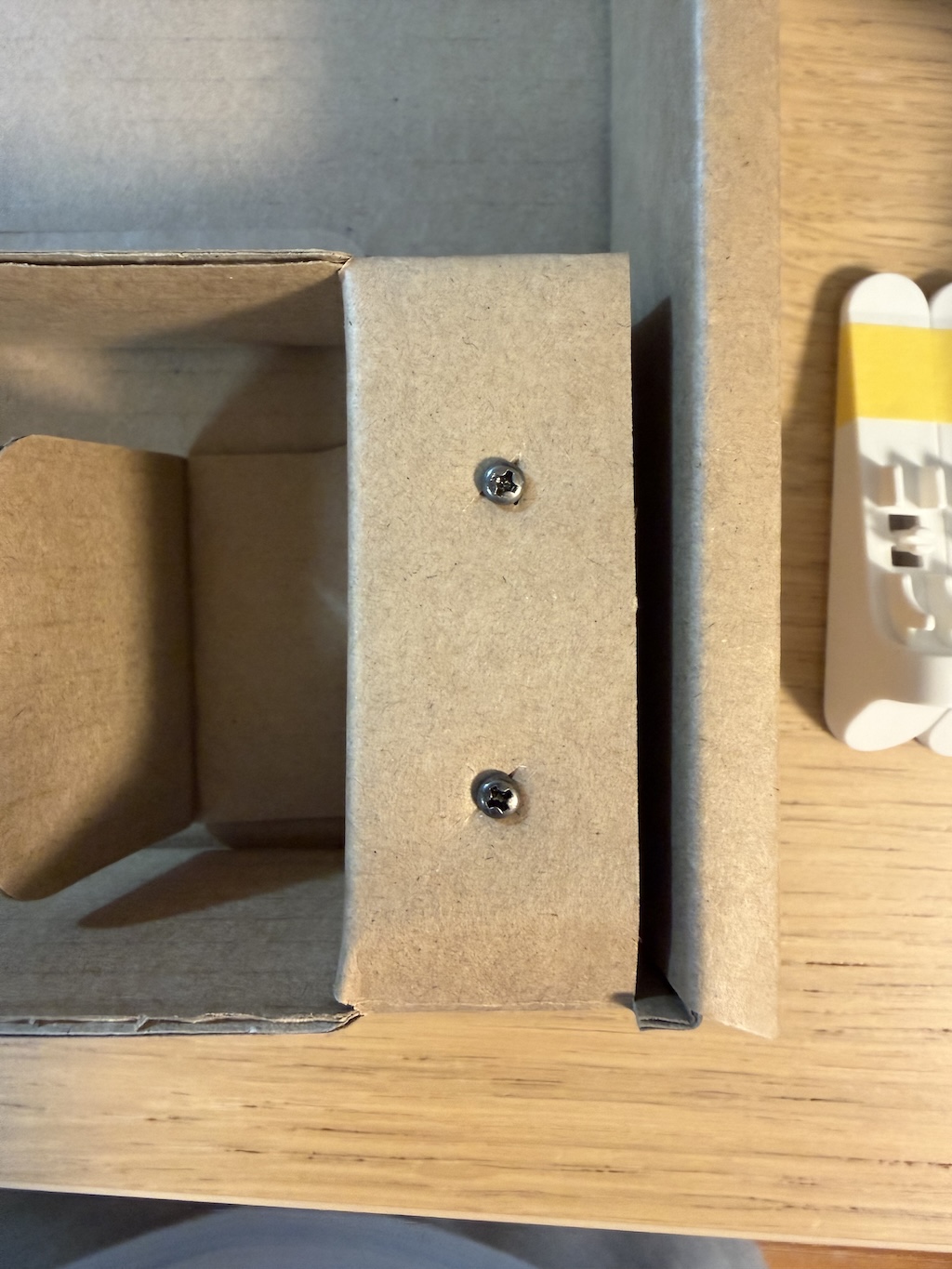
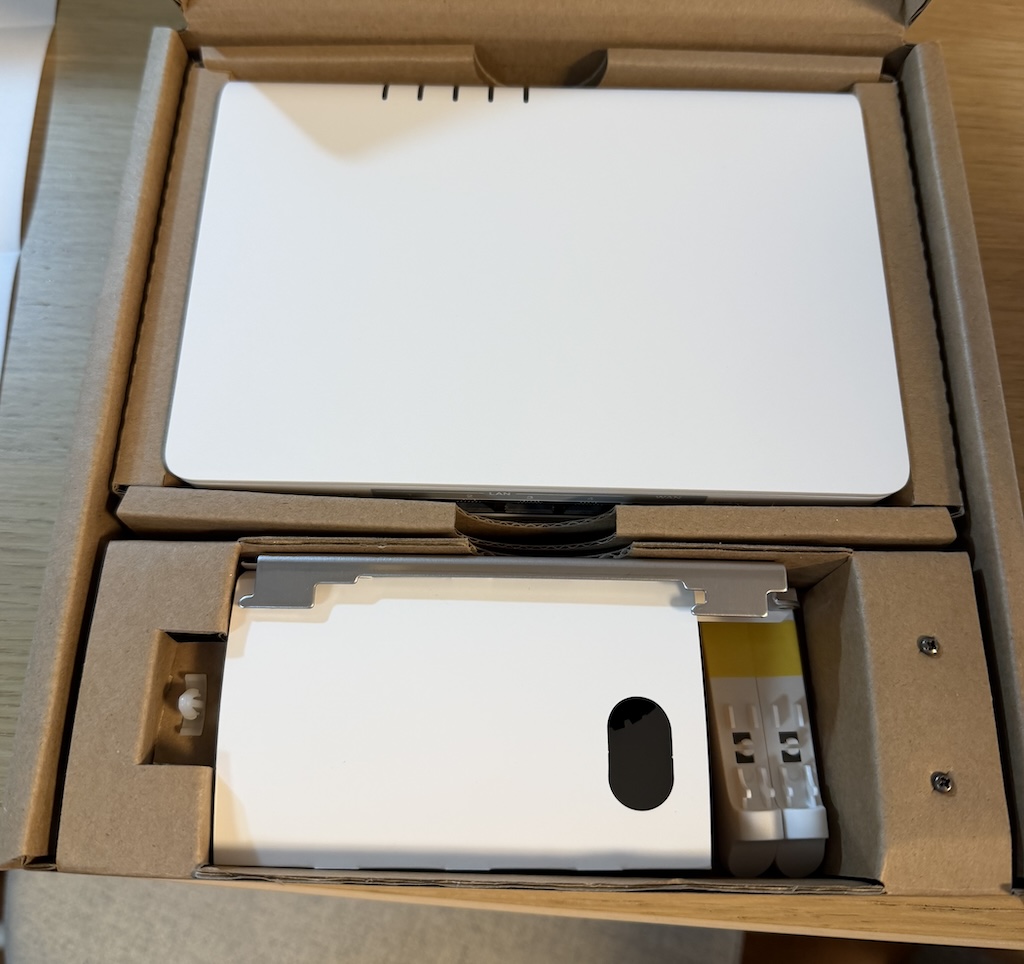
マウント固定ネジが袋では無く、段ボールに刺さってるのが新しい(笑)
電源抜け防止のフックなども付属するあたりが法人向けっぽさを醸し出してます。
はじめにお読みください(保証書付)は同梱されてますが、ユーザーガイドは付属されてないので、必要に応じてウェブサイトでみたり、ダウンロードしましょう。
接続して設定開始
それでは早速設定していきます。
- NTTのひかり電話ルーターからLANケーブルをNWR100の「WAN」ポートに挿します。
- 電源を投入(スイッチはありません)。
- STATUSランプ以外が緑色に点灯したら起動完了。
ココまでは誰でも問題なしですね。
次はいよいよパソコンから設定していきます。
パソコンからのNWR100の設定
無線でも有線でも設定可能ですが、可能であれば有線をおすすめします。
無線接続
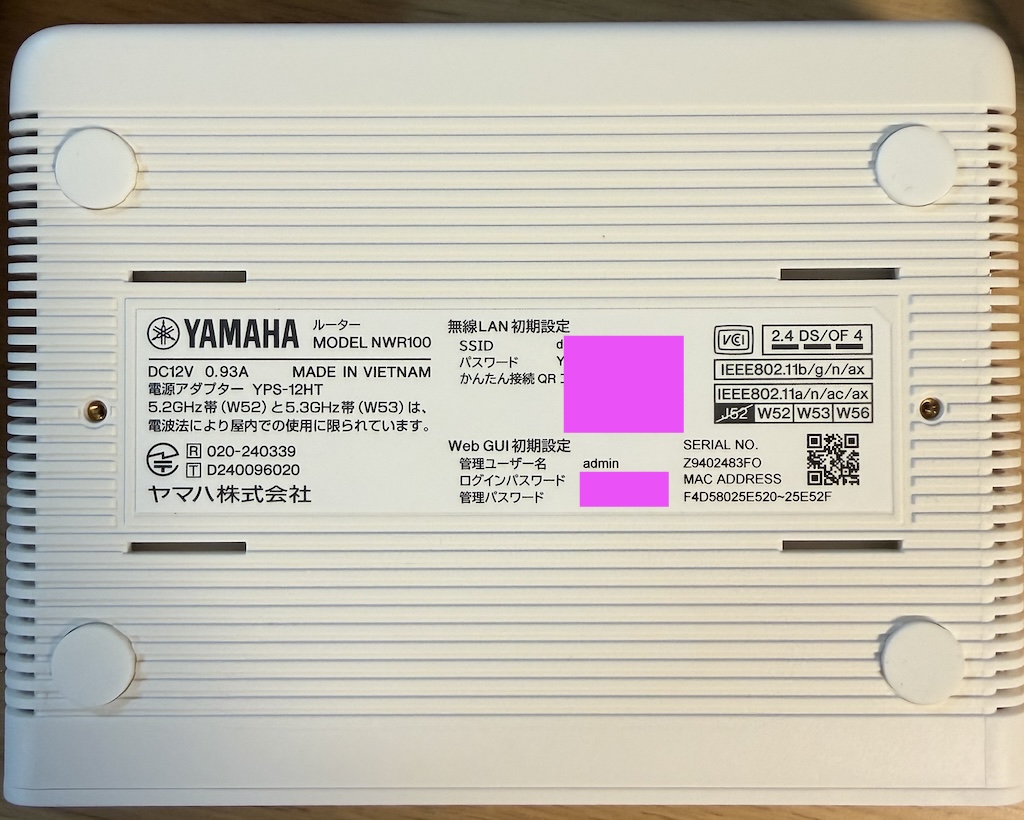
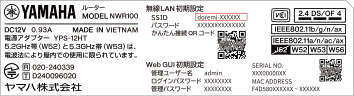
本体裏面に各種情報があります。無線LAN初期設定のSSIDとパスワードで無線接続しましょう。スマホで写真撮って起きましょうね。
有線LANで接続する
4つあるLANポートからパソコンへLANケーブルを接続しましょう。
Web GUIで設定する
NWR100と接続できたら、ブラウザを開いて、https://setup.netvolante.jp/login もしくは、192.168.100.1 へアクセスし管理画面にログインしましょう。
このあたりのインターネットへの接続までは、「はじめにお読みください」の裏面、右上に書いてあるので割愛します。
Wi-Fiの追加設定
これで一応インターネットの接続とWi-Fi環境の構築は完了なのですが、Wi-Fiが初期設定のままだと、本体裏面の情報となってしまい分かりづらいので、オリジナルのSSIDを作りたいと思います。
NWR100はAP(アクセスポイント)機能があり、4つのVAP(バーチャルアクセスポイント)を作成できます。
詳細は割愛しますが、4つの種類のWi-Fiを作れると考えてください。
例えば、以下のような使い方です。
| VAP | SSID | 用途 |
|---|---|---|
| VAP1 | dotone | 従業員向け |
| VAP2 | dotone-guest | お客様向け |
| VAP3 | 使わない | |
| VAP4 | doremi-XXXXXX | 初期値(一応とっておく) |
モバイルオーダーなどの普及で飲食店などではWi-Fiが必須になりつつあります。
オフィスでも来客時、気軽に提供できるWi-Fiがあったほうがイメージが良いですよね。
VAP1の追加
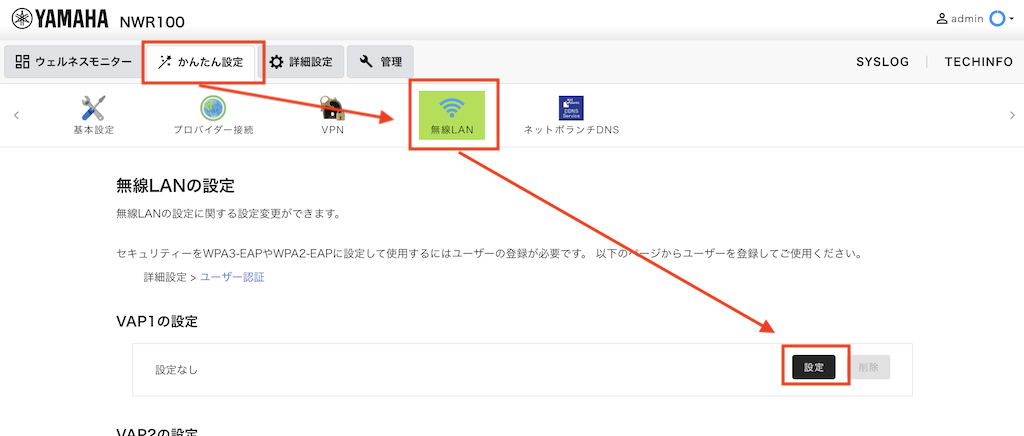
1.管理画面の「かんたん設定」>「無線LAN」を開き、「VAP1の設定」の[設定]ボタンをクリックします。
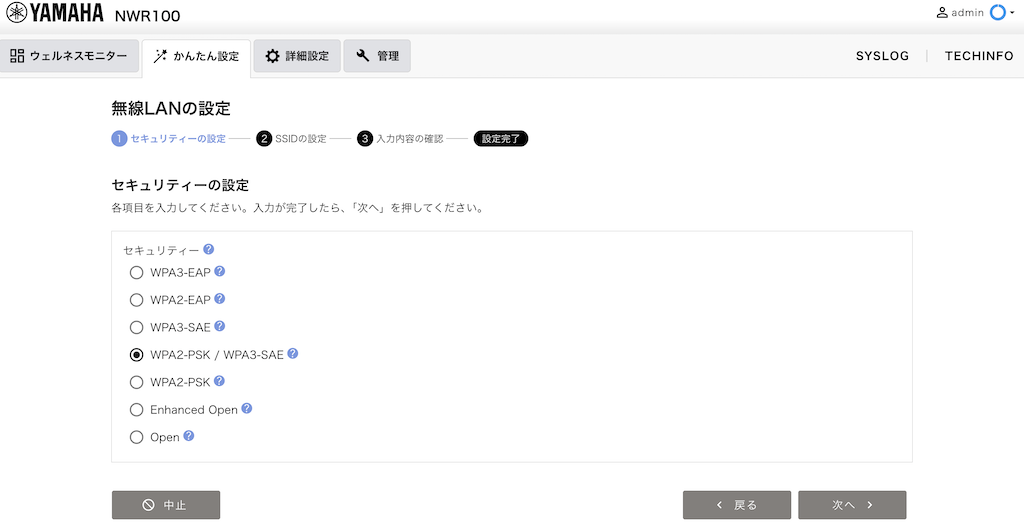
2.「無線LANの設定」画面の「セキュリティーの設定」は初期値のまま、「WPA2-PSK/WPA3-PSK」で次へ。
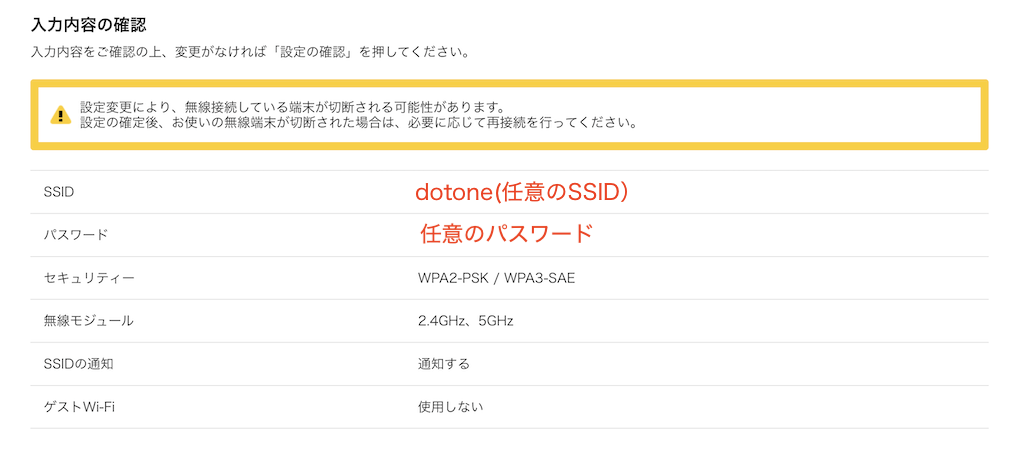
3.SSIDやパスワードを入力します。他は初期値で問題なしなので、入力したら[設定の確定]ボタンをクリックします。
無線LANの設定画面に戻り、VAP1に情報が設定されていれば完了です。
NTT PR-600KIとYAMAHA NWR100 速度比較
色々手間かけて、結果はよくなったの?という話ですが、今回ルーターの切替にあわせてIPv6のIPoE接続方式に変更したので、単純比較はできませんが、だいぶ速くなりました。
変更前
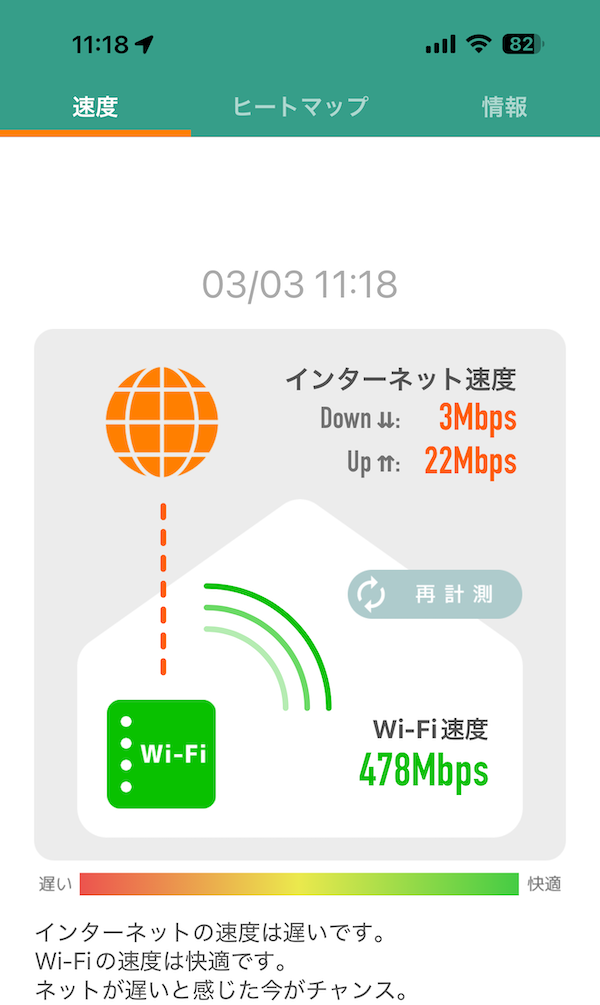
スマホのアプリでチェック
パソコンでチェック
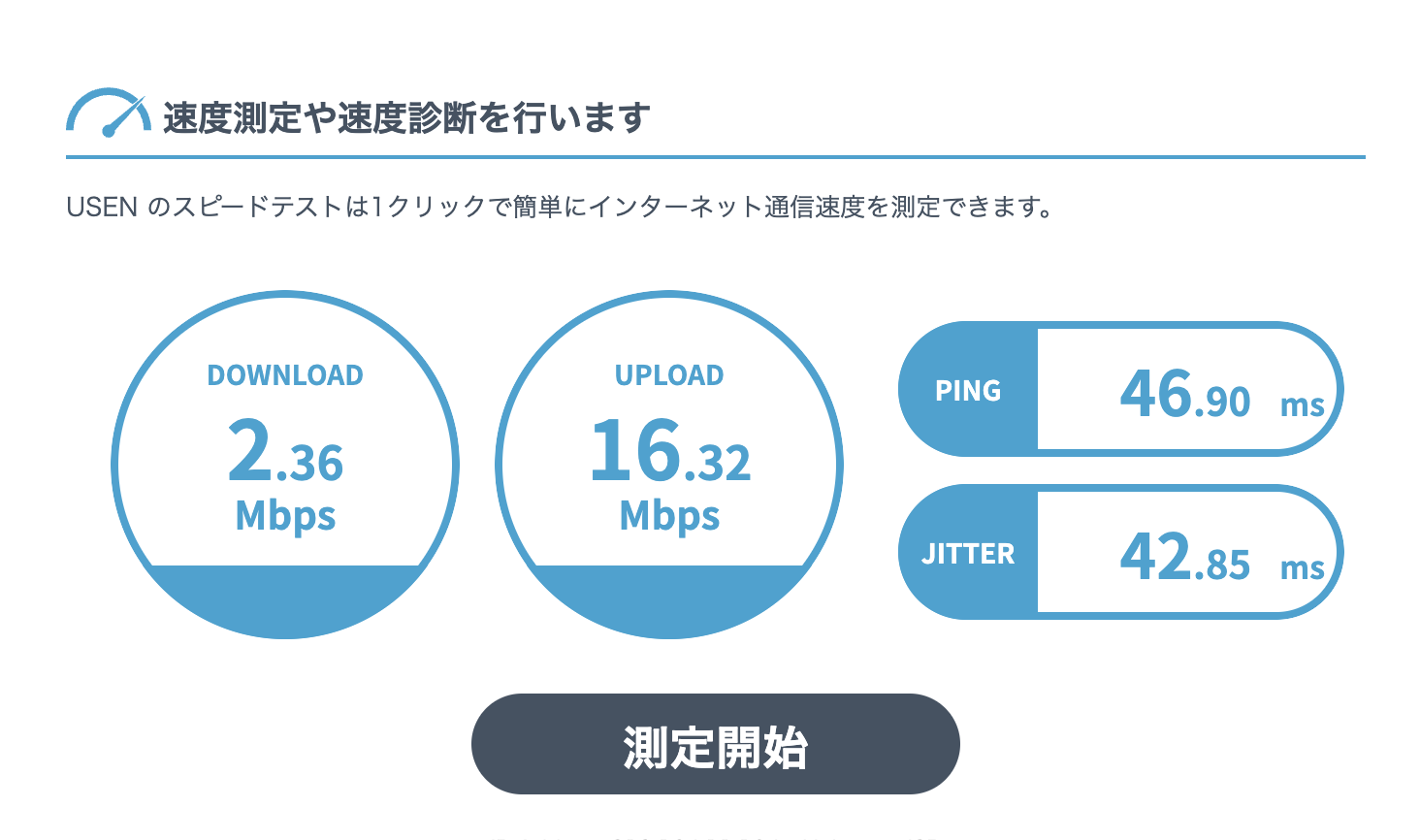
あり得ない位遅かった(汗)
NWR100とIPv6に変更後
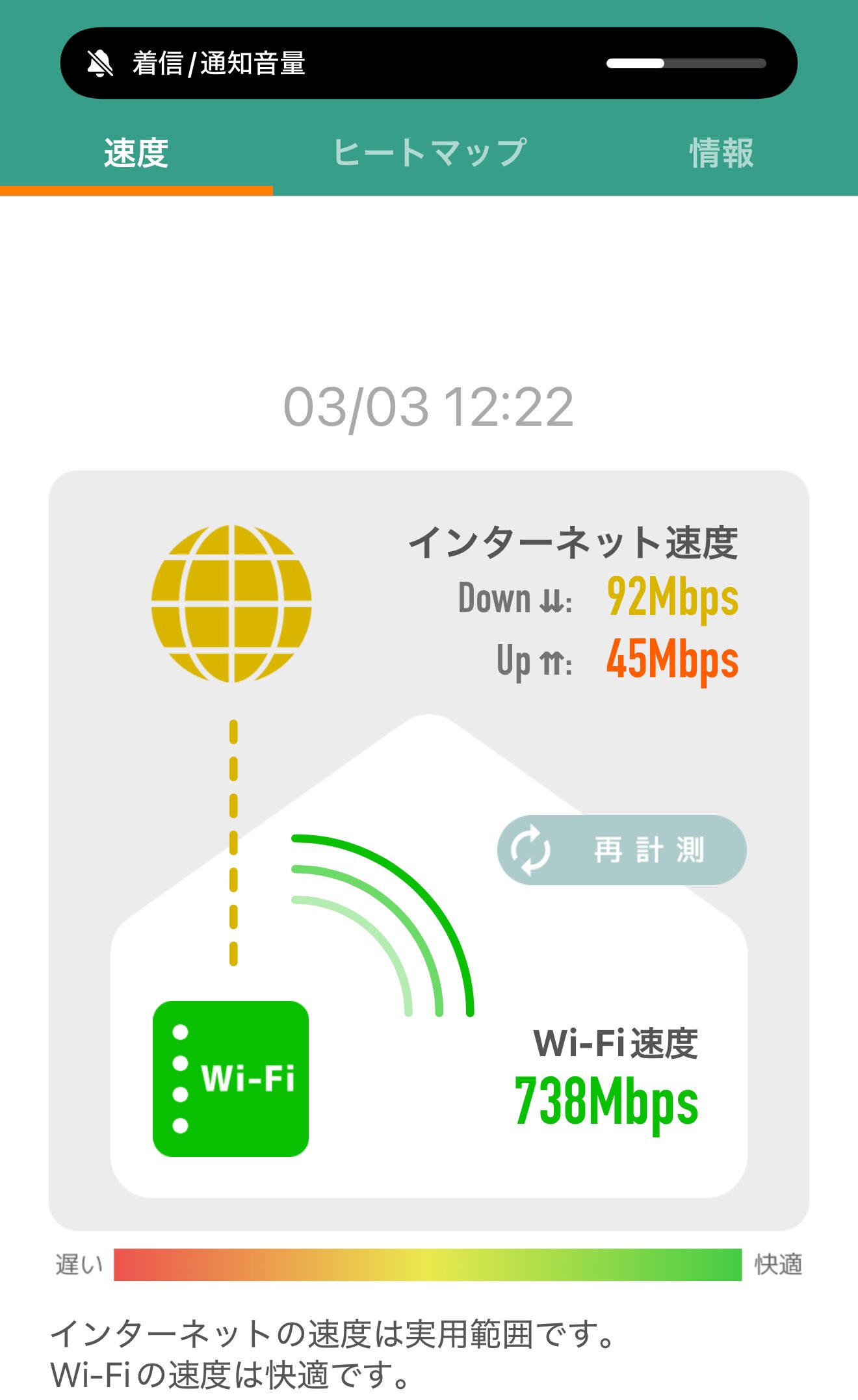
スマホでチェック
パソコンでチェック
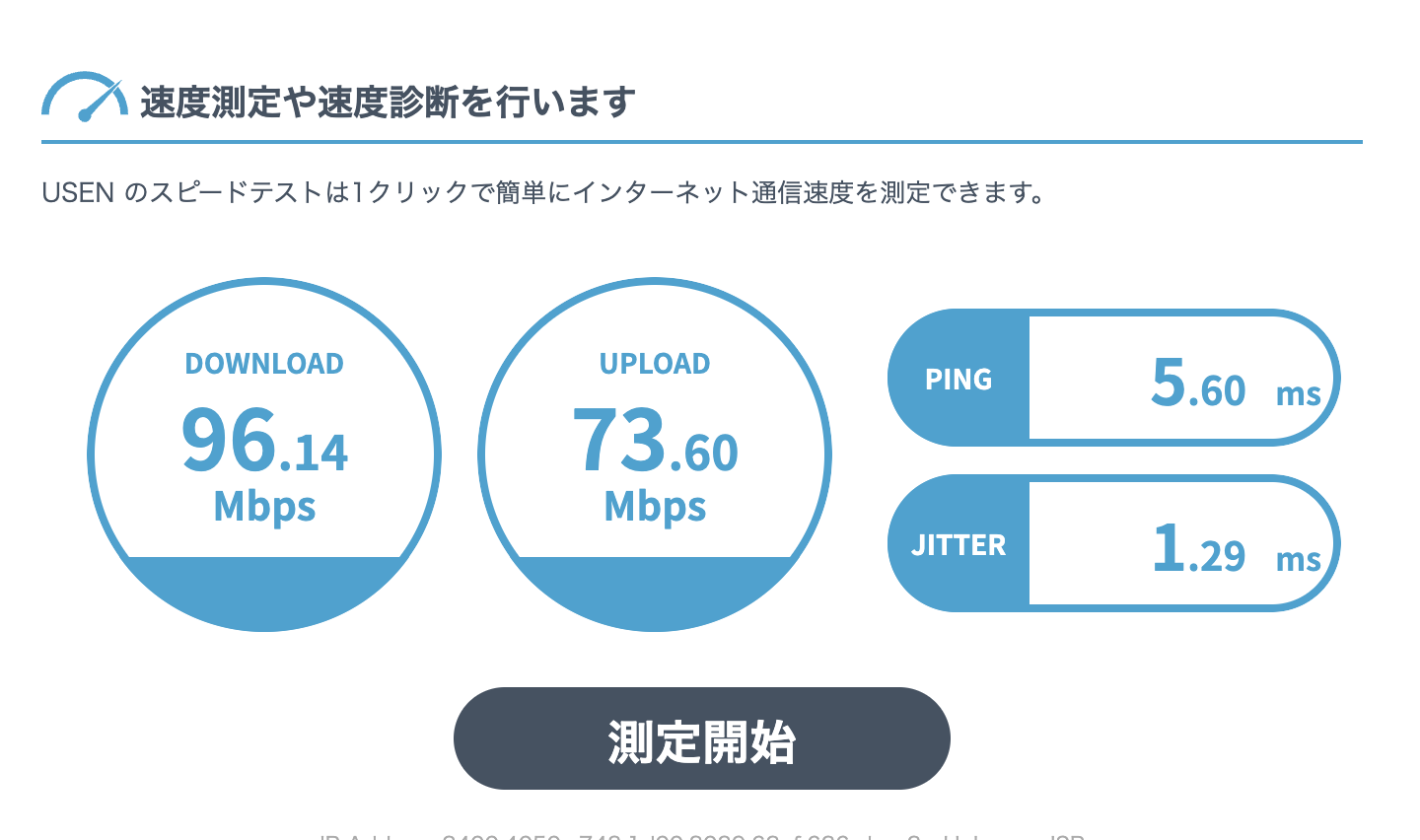
変更した結果
| 項目 | 変更前 | 変更後 | 差異 |
|---|---|---|---|
| ダウンロード | 3Mbps | 92Mbps | 81Mbps↑↑↑ |
| アップロード | 22Mbps | 45Mbps | 23Mbps↑ |
| Wi-Fi速度 | 478Mbps | 738Mbps | 260Mbps↑↑ |
インターネットのダウンロードが、だいぶ速くなりました!
YAMAHA NWR100 まとめ
星の数ほどあるWi-Fiルーター。この機器は定価が54,000円(税別)なので、家庭用としては高額な部類に入ります。
しかし、ビジネスや業務用途で考えるとかなり廉価でお買い得。
YAMAHAの機器でインターネットとWi-Fi環境を構築しようとすると、一番安いルーターのRTX830が97,000円(税別)、エントリーモデルのアクセスポイントのWLX222が65,000円(税別)で、合計162,000円(税別)で、これにPoEハブだったり、配線工事、設置設定と、値引き入れても20万近くの費用がかかります。
これに拠点間VPN機能があれば、YAMAHAのギガアクセスルーターRTXシリーズの出番がだいぶ減りそうです・・。
NWR100を買った方がいい人
- 安定したWi-Fi環境が欲しい人(今、調子悪くて再起動とかしてるひと)
- ネット環境が遅い人
- ゲストWi-Fiが欲しい人
- 業務でネットやWi-Fiを使う人(ビデオ会議中の回線の乱れは避けたい人)
- リモートアクセスVPNが欲しい人(事務所のNASのデータを見たい、カメラを見たい、出張が多い、など)
- 国産の高性能なネットワーク機器を使いたい人
NWR100を買わない方がいい人
- とにかく安くWi-Fi環境を構築したい人
- 安定度にこだわりがない人(電波の強さ、だけでいえばもっと廉価の機器と変わりありません)
- 拠点間VPNを構築したい人
- UTMを設置したい人、設置すべき環境の人
- 階をまたぐような店舗やオフィスでWi-Fi環境を構築したい人
家庭用ではちょっと不安・・、でも10万円以上も出せない・・という方、是非候補の一つに入れてみてください。
【特価キャンペーン】読者様限定 YAMAHA NWR100設置設定付き
この記事を読んでいただいた方かつ、下記の条件のを満たす方に限り、YAMAHA NWR100本体と訪問設置設定を特価でご提供させていただきます。
「NWR100、いいな!」「でも、設定する自信が無い・・」という方、是非ご検討ください。
- 個人事業主もしくは法人の方
- 設置場所が東京都多摩地区、埼玉県一部、神奈川県一部の方(当社事務所から、車でおおよそ60分以内の方)
- この記事を読んで、使ってみたいと思われた方
内容(通常価格)
| YAMAHA NWR100本体 | 54,000円 |
| 訪問・設置設定費用 | 40,000円 |
| 合計(通常価格) | 94,000円 |
特別価格→73,000円(税別)
22%OFF!!