
 木村 太一
木村 太一 
こんにちは、木村太一です。
Windows11にして、NASなどの共有フォルダにアクセスできなくなってしまったというお問い合わせをよくいただきます。
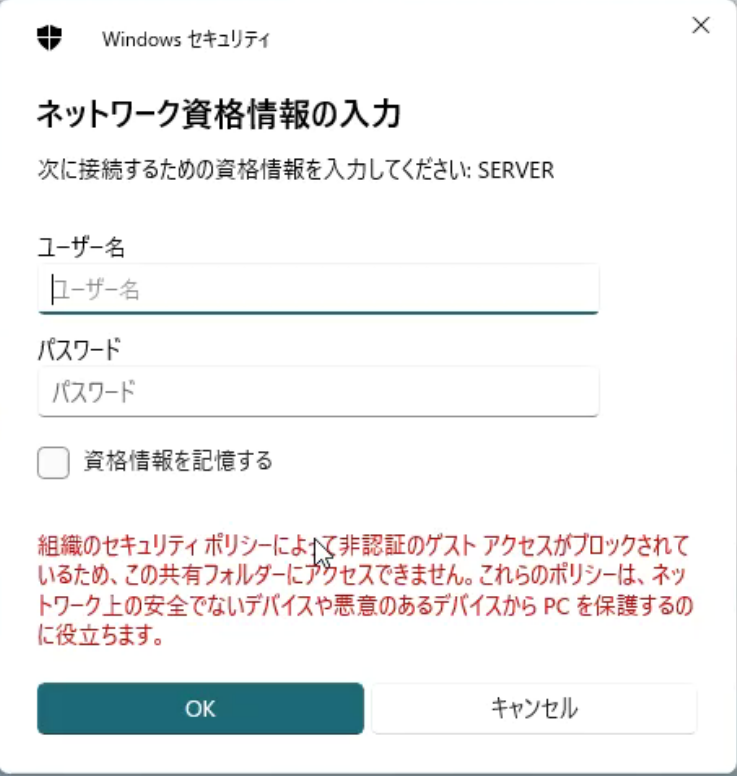
アクセスしようとすると下図のようなウインドウが表示されてしまいます。
「組織のセキュリティポリシーによって非認証のゲスト アクセスがブロックされている」旨のエラー
エラー文章
組織のセキュリティ ポリシーによって非認証のゲスト アクセスがブロックされているため、この共有フォルダーにアクセスできません。これらのポリシーは、ネットワーク上の安全でないデバイスや悪意のあるデバイスから PC を保護するのに役立ちます。
何故発生するのか?
Windows11のアップデートの影響で既定のセキュリティが強化されたため、接続先との認証(ゲストアクセス)が制限されているためです。接続をする為には対応方法のいずれかを行う必要があります。
今までパスワードを設定せずにログインしていたりすると表示されます。
対処方法
対処方法は2つ。
1:ユーザーアカウント、パスワードを設定する
2:セキュリティの設定を弱くする
おすすめはもちろん1番です。
NASやファイルサーバーに利用者事にユーザー名とパスワードを付与して、全員が「user」とかでログインしている状況を改善しましょう。
パソコンのセキュリティ設定を弱くして使う方法
NASやファイルサーバーの設定を変更する方法が取れない場合は、パソコン側の設定を変更するしかありません。
手順は以下の通り。
1.windowsのスタートボタンを右クリックをして[ファイル名を指定して実行]を左クリック。
2.ファイル名を指定して実行]画面より、「gpedit.msc」と入力し[OK]をクリックします。
3.[ローカル グループポリシー エディター]画面より設定を2箇所変更します。
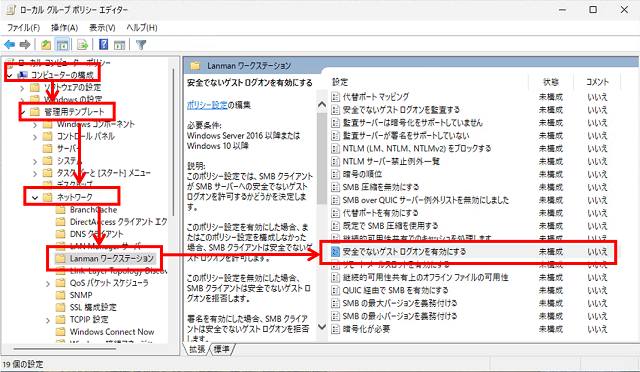
4.1箇所目:安全でないゲスト ログオンを有効にする
コンピュータの構成
管理用テンプレート
ネットワーク
Lanmanワークステーション
安全でないゲスト ログオンを有効
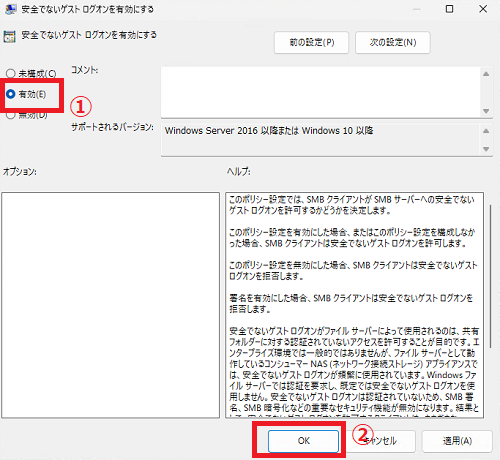
安全でないゲスト ログオンを有効にしてOKをクリック。
5.2箇所目:「Microsoft ネットワーク クライアント:常にデジタル署名を行う」を無効に
コンピュータの構成
Windowsの設定
セキュリティの設定
ローカルポリシー
セキュリティオプション
Microsoft ネットワーク クライアント:常にデジタル署名を行う
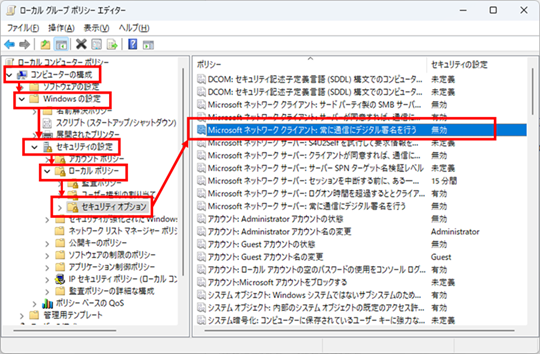
ダブルクリックで開いて、無効にします。
6.パソコンを再起動する
7.接続できるか確認する。できなかったら、サーバーも再起動してみる。
NASやファイルサーバーは利用者事にユーザー設定を
皆でファイル共有するNAS。バッファローのNASなどを初期設定のまま使っている場合、ほとんどがこの状態になると思います。
ユーザー設定をしっかり行うことで、経理フォルダは社長と経理、人事フォルダは人事総務と社長、全社共有は皆が見れる、といったような運用も可能です。
また、誰がいつ、どのファイルにアクセスしたのか?ということを調べられる環境にしておくことは、情報漏えい対策としても重要です。
これを機に、NASの設定を見直してみてはいかがでしょうか?
なかなか社内で決められないという方、お気軽にご相談ください。
それでは、快適なPCライフを!