
 木村 太一
木村 太一 
パソコンやスマートフォンなど、端末を選ばずほぼ毎日使っているであろう検索エンジン。
目的の情報へ素早くたどり着くために、検索のちょっとしたコツをお伝えします。
検索は google でアドレスバーをつかって
特別なこだわりがある方を除き、検索エンジンは google を使いましょう。
マイクロソフトの標準の検索エンジンは「Bing」ですがいまいちピッタリな情報を検索してくれません。
また、アドレスバーに直接入力することで検索できることはご存知ですか?
いちいち yahooや google を開いてから検索するのでは、時間がもったいないです。
アドレスバーの検索エンジンを google に変更して利用しましょう。
やり方がわからない方は「既定の検索エンジンを変更する」と検索してみましょう。
マイクロソフトの公式サイトも含めて、手順がすぐに見つかるはずです。
google オートコンプリートを活用
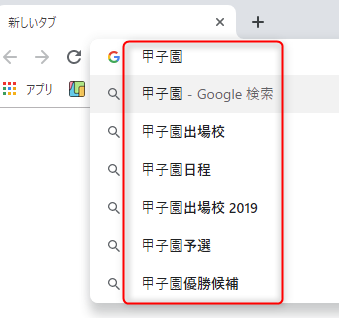
既に意識せずに利用されていると思いますが、文字入力した際に検索しようとしている事柄を図の様にリアルタイムに予測して候補を出してくれる機能です。
文字入力が楽になるだけでなく、世の中のユーザーが入力しているキーワードをもとに候補を選んでいるので、世間の興味を読み取ることもできますね。
関連キーワードの利用
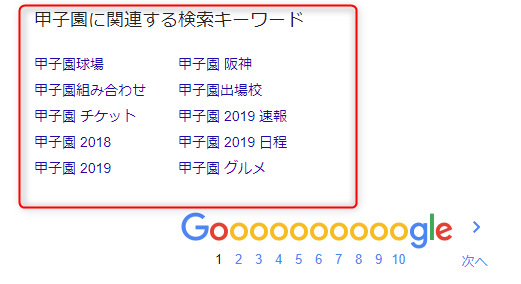
検索結果の上位しか見ないせっかちな方以外は見たことがあるのではないでしょうか?
関連ワードとは検索結果の一番下に表示されるキーワードの候補です。
先ほどの google オートコンプリートと同じで、ユーザーが求めている情報を得るための補助をしてくれます。
画像検索や検索ツールを使う
検索結果の最上部に「地図」「動画」「画像」や「ツール」といったボタンがあります。
顔は出てくるんだけど名前がわからない!とかぼんやりとしたイメージから検索したいといった場合は画像検索や動画検索の方が見つけやすいですね。
「ツール」では、言語や期間を絞れるので、検索結果が英語ばかりの場合や古い情報が多い時は、日本語の検索結果や、旬な情報を検索することができます。
シークレットモード
インターネットブラウザは様々な履歴が残るように設定されていて、
検索履歴や閲覧履歴により検索結果が変わります。
また、共有パソコンなどで検索する場合、自分の検索した履歴を人に見られたくない事もあるかと思います。
そんなときは edge では InPrivate ブラウズ、chrome ではシークレットモードという履歴が残らない閲覧方法があります。どちらのブラウザも右上の「点 3 つ」のメニューを開くと出てきます。
ちょっとしたコツで、ネットをさらに便利に、快適に使うことができます。
是非参考にしてみてください!