
 木村 太一
木村 太一 
こんにちは、木村太一です。
大きいファイルのメール送付にはファイル転送サービスを使っているかと思いますが、まさか会社の大事なファイルをギガファイル便などでやり取りしてないですよね?
「宅ファイル便での不正アクセス事件」がありましたが、やはり無料の転送サービスを利用するのはリスクがありますし、受け取り手の煩わしさ(広告など)も鑑みて、きちんとしたファイル転送を使うべきだと考えています。
Dropbox Transferがオススメ
ファイル転送についてはいろいろな方法がありますが、その一つとしてDropbox Transferをオススメしています。
とくに、Dropboxのデスクトップアプリをインストールすると、非常に簡単に転送URLが作れるので、今回はDropbox Transferのアプリ版の利用方法をご案内します。
Dropboxのデスクトップアプリをインストール
まずは、下記ページよりアプリをダウンロードし、インストールします。
Dropboxのアカウントが無い方でもインストールの手順に従って作成出来ます。
転送用URLの作り方
Dropboxアプリをインストールできたら、後は簡単で、ステップは3つしかありません。
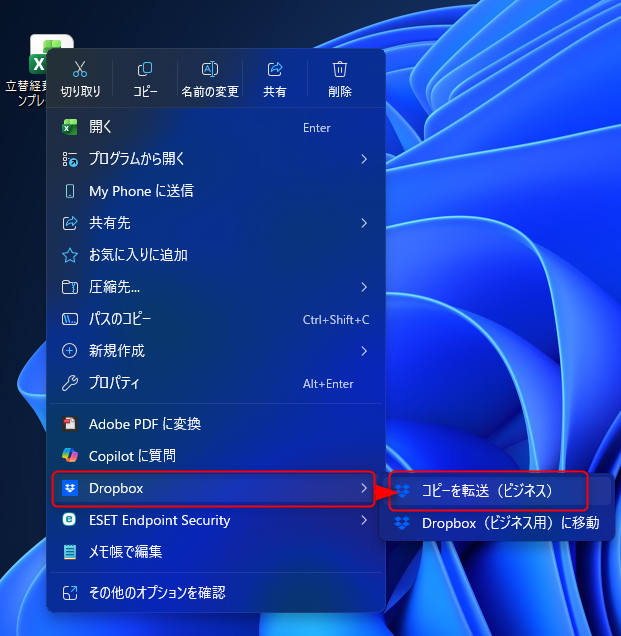
- ファイルやフォルダを右クリックして、[Dropbox]>[コピーを転送]をクリック
- 転送パッケージの設定
- 作成されたリンクを伝える
これだけです。
詳しく説明していきます。
1・ファイルやフォルダ右クリックする
ファイルやフォルダを右クリックし[Dropbox]>[コピーを転送]を選ぶ
2・送信の設定をする
Dropbox Transferのウインドウが開くので、内容を確認します。
名前はわかりやすいモノにしましょう。

オプション設定
任意でオプションの設定も可能です。

| 有効期限 | ダウンロードできる有効期限 |
| パスワード | ダウンロード画面を開く為のパスワード |
| ダウンロードの通知 | ダウンロードされる事にメールが来る |
設定が完了したら完了ボタンをクリック
3・リンク先を相手に伝える
完了を押すと、「ファイルの送信準備完了」の画面が表示されるので、[リンクをコピー]をクリックしてURLをコピー。
メールやチャットツールに貼り付けて送信しましょう。
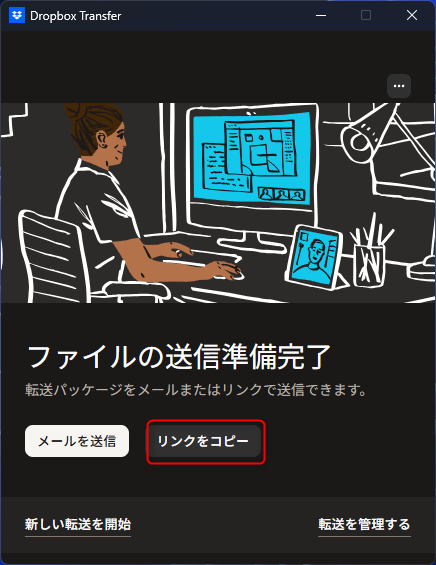
[メールを送信]ボタンを押すと、その場でメール送信も可能です。
送信されるメールの内容
| 差出人 | Dropbox |
| 差出人アドレス | no-reply@dropbox.com |
| メール件名 | 〇〇さんからファイルを受信しました |

受け取り手も手間がない
受け取った側も、広告など余計な情報がないので手間がありません。
リンクをクリックを押すと下のダウンロード画面が表示されるので「ダウンロード」を押すだけです。
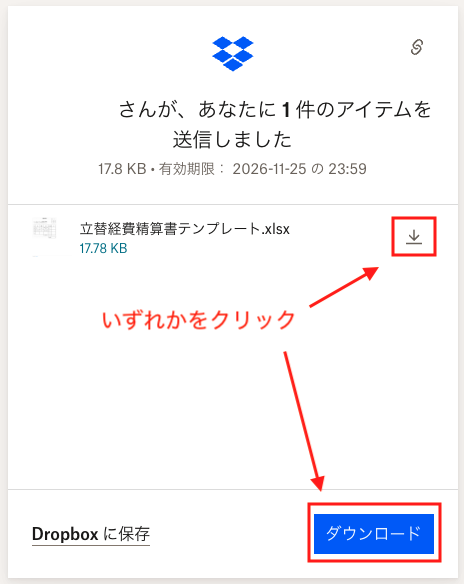
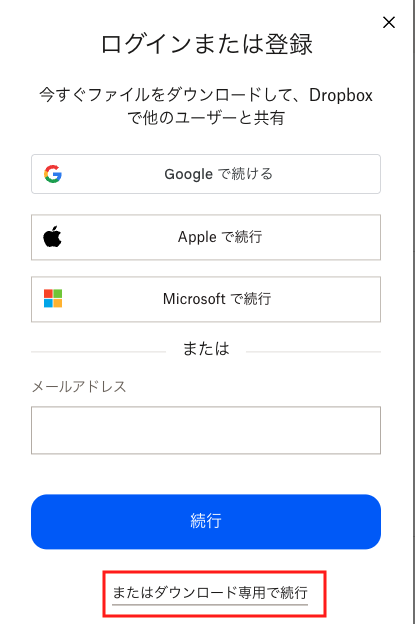
Dropboxのアカウントがない人の場合は、作成画面が出ますが、「ダウンロード専用で続行」を選んでいただければ、アカウントを作成したりすること無くダウンロードできます。
作成した転送パッケージは後から確認可能
Dropboxのウェブサイト内のTransferのページで、今まで作成した転送パッケージの確認ができます。
- パッケージ名
- 作成日
- 有効期限
- 閲覧回数
- ダウンロード数
上記を確認でき、リンクも再取得できますし、転送パッケージを削除や停止することも可能です。
出来ないこと
閲覧回数やダウンロード数は確認出来ますが、「誰が」ダウンロードしたか?は確認が出来ません。
注意事項
Dropboxのプランによって転送できるサイズの上限が違いますが、法人向けのプランであればどのプランでも100GB以上なので困ることはほとんど無いと思います。
法人向けプラン
Dropbox Transfer、Standard、Professional、Education、Essentials、Advanced、Business:100 GB
Dropbox Business Plus、Enterprise:250 GB
まとめ
Dropbox TransferはDropboxの法人向けプランを利用しているのであれば、是非使ってもらいたい機能です。
上記の通り、使い方は簡単です。
また、ファイルの共有、バックアップ、スマートフォンでのファイル閲覧などなどDropboxには沢山の便利機能があります。Dropboxを使ってない方は是非、Dropboxをご検討ください。
詳しくは「Dropbox」のページをご覧ください。