
 木村 太一
木村 太一 
こんにちは、木村太一です。
Excelほぼ毎日の様に使っていますよね?
私は画面で見る表作りはGoogleスプレッドシートをメインで使ってますが、最終形態で印刷して利用したいものはExcelを使います。
Excelでのファイルづくりに同一ファイル内の別シートの情報を参照したかったり、見ながら作りたいことって多いと思います。
そんな時は、この2画面の技を使ってみてください。超便利というか、この機能無しには作業しづらいです。
新しいウインドウを開く
やり方は簡単です。
メニューの[表示]>[新しいウインドウを開く]を押すだけ。
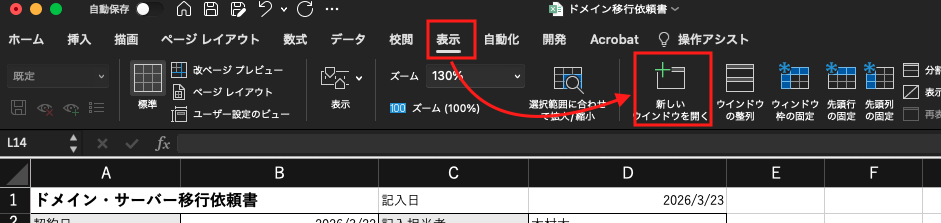
新しいウインドウを開くと、「ファイル名-1」「ファイル名-2」といった形で、作業できるウインドウが開きます。

2つでも3つでも、[新しいウインドウを開く]をクリックすれば、ウインドウが増えます。
大量のシートがあるファイルを編集する際に便利ですね。
元に戻したい場合
ウインドウを一つに戻したい場合は、通常どおりウインドウの[閉じる]ボタンを押すだけです。
ファイル名の記載を確認すれば、ウインドウが閉じられたことがわかります。
時短に必須のテクニック
Excelの複数ウインドウは時短に必須です。マルチモニターとあわせて利用すると更に便利ですね。
是非活用してください。

【法人様・事業主様限定】迅速PCサポート
面倒なPCトラブルはお気軽にお問い合わせください。
無料の電話相談でトラブルが解決できるかどうかお伝えします。お気軽に042-519-6960までお電話ください。
【受付時間:平日9:00-17:00】※操作や設定方法のご案内は有料です。